Miniatura del producto Toughbook CF-18 de la marca Panasonic
Logo de la marca Panasonic

Tableta Panasonic Toughbook CF-18

¿Qué necesitas?

Al validar, declaro aceptar sin reservas las Condiciones Generales y la Política de privacidad de wenony.es. Al validar la información, confirmo solicitar un contrato WeNony Premium al precio de 0,90 € el primer mes, luego al precio de 49,00 € por mes con un compromiso de 12 meses. Confirmo tener la autoridad para obligar a la empresa en estas condiciones.

Presentación del producto Tableta Panasonic Toughbook CF-18

La tableta Panasonic Toughbook CF-18 es un dispositivo robusto diseñado para resistir los entornos de trabajo más exigentes. Reconocida por su calidad e innovación, la marca Panasonic ofrece con este modelo un rendimiento óptimo y una experiencia de usuario mejorada.

La Toughbook CF-18 se distingue por su construcción duradera, lo que la hace ideal para los profesionales que trabajan en el campo. Su diseño convertible permite un uso en modo tableta o portátil, adaptándose así a diversas necesidades laborales. Gracias a una interfaz intuitiva y a una autonomía prolongada, esta tableta está diseñada para acompañarte a lo largo de tu jornada laboral.

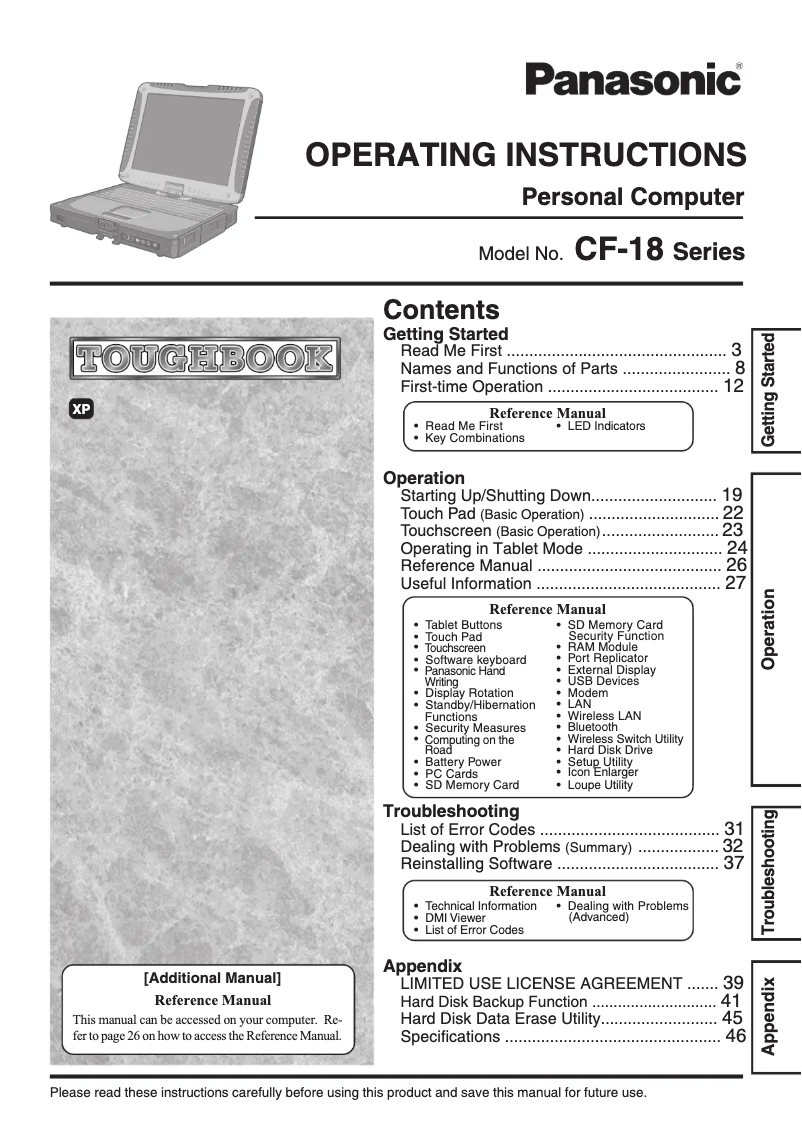
La tableta también se proporciona con un manual del usuario para guiar a los usuarios en la toma de contacto con las diferentes funcionalidades. En resumen, la Panasonic Toughbook CF-18 es una elección acertada para aquellos que buscan un dispositivo fiable y eficiente en condiciones de trabajo difíciles.

Manual del producto Toughbook CF-18
7 10

Nota de la redacción

El Panasonic Toughbook CF-18 se distingue por su robustez y durabilidad, lo que lo convierte en una opción privilegiada para los profesionales que trabajan en entornos difíciles. Su diseño sólido le permite resistir las condiciones más exigentes, garantizando así una fiabilidad en el campo. Además, como tableta convertible, ofrece una versatilidad apreciable al permitir al usuario pasar fácilmente de un modo portátil a uno de tableta, facilitando así la adaptabilidad según las necesidades. La interfaz de usuario es particularmente amigable, y el manual proporcionado permite una rápida toma de contacto, incluso para aquellos que no están familiarizados con este tipo de dispositivo. Sin embargo, aunque el rendimiento es óptimo para la mayoría de las tareas, cabe señalar que el procesador puede mostrar limitaciones al ejecutar aplicaciones muy exigentes en recursos, lo que puede perjudicar la experiencia del usuario en estas situaciones. En cuanto a la autonomía de la batería, esta puede resultar insuficiente para sesiones prolongadas de uso, lo que conlleva recargas frecuentes, lo que puede ser un inconveniente para aquellos que necesitan un uso nómada. Además, aunque el diseño robusto es adecuado para entornos difíciles, puede no atraer a los usuarios que buscan un dispositivo más estético y ligero. Por último, el costo de compra del Panasonic Toughbook CF-18 puede ser un obstáculo para algunos consumidores, dado que es relativamente alto en comparación con otras tabletas disponibles en el mercado. A pesar de estas desventajas, la confianza que se puede tener en la marca Panasonic, reconocida por su innovación y calidad, sigue siendo un gran atractivo de este producto.

Detalles de la nota

Robustez

El Panasonic Toughbook CF-18 está diseñado para resistir entornos difíciles, lo que lo convierte en una opción ideal para los profesionales que trabajan en el campo.

Usabilidad

La interfaz de usuario es amigable, y el manual del usuario permite una rápida y intuitiva toma de contacto, incluso para los usuarios menos experimentados.

Rendimiento

El rendimiento es generalmente óptimo, pero puede estar limitado para algunas aplicaciones que consumen muchos recursos, afectando la experiencia del usuario durante tareas intensivas.

Autonomía

La autonomía de la batería puede no ser suficiente para un uso prolongado, requiriendo recargas frecuentes, lo que puede ser un inconveniente al desplazarse.

Diseño

El diseño robusto es funcional para entornos difíciles, pero puede no ser del agrado de todos los usuarios que buscan un dispositivo más elegante y ligero.

Relación calidad/precio

El costo de compra puede ser elevado en comparación con otras tabletas en el mercado, lo que podría hacerlo menos accesible para algunos consumidores.


Ventajas

Robusto y duradero para entornos difíciles

Tableta convertible para una versatilidad óptima

Rendimiento fluido para tareas exigentes

Interfaz amigable para un fácil manejo

Fiabilidad y calidad garantizadas por Panasonic

Desventajas

Peso elevado, difícil de transportar.

Rendimiento limitado para aplicaciones exigentes.

Autonomía de batería insuficiente.

Diseño robusto poco elegante.

Precio de compra elevado.

Especificaciones técnicas Toughbook CF-18

Generalidades

Preguntas frecuentes

¿Qué factores influyen en la velocidad de descarga en Internet?
La velocidad de descarga en Internet está determinada por el tipo de conexión que tiene. Por ejemplo, una conexión de 25 Mb/s significa que teóricamente deberías poder descargar hasta 25 MB por segundo. Q: ¿Cuáles son las dimensiones de la pantalla de mi tableta? A: El tamaño de tu tableta generalmente se mide en pulgadas, donde 1 pulgada equivale a 2,54 centímetros. Esta dimensión corresponde a la diagonal de la pantalla, que se mide trazando una línea desde la esquina inferior izquierda hasta la esquina superior derecha. Q: ¿Cómo diagnosticar un problema de arranque con la tableta Panasonic Toughbook CF-18? A: Para resolver un problema de arranque de la tableta Panasonic Toughbook CF-18, sigue estos pasos: 1. Abre la pantalla. 2. Presiona el interruptor de encendido y mantenlo presionado durante aproximadamente un segundo hasta que la luz de encendido se encienda, luego suéltalo. 3. Evita usar el adaptador de corriente, tocar los botones o realizar acciones con el teclado o la pantalla táctil durante el arranque. 4. Espera a que la luz del disco duro se apague. 5. Si la tableta aún no se enciende, espera diez segundos antes de intentarlo de nuevo. 6. Si solo estás usando la batería, puede haber un retraso antes de que la alimentación se active. En este caso, desliza el interruptor de encendido y mantenlo presionado por más de un segundo. 7. Si la temperatura del procesador aumenta, la tableta puede no encenderse para evitar el sobrecalentamiento. Déjala enfriar antes de volver a encenderla. 8. Si el problema persiste, contacta al soporte técnico de Panasonic. Ten en cuenta que en entornos fríos, podrías ver un mensaje que dice "Calentamiento del sistema. Por favor, espere..." o una luz de batería parpadeante, lo cual es normal. Q: ¿Cómo verificar si el touchpad de la tableta Panasonic Toughbook CF-18 no responde? A: Para diagnosticar un touchpad no reactivo en la tableta Panasonic Toughbook CF-18, sigue estos pasos: 1. Usa solo la punta de tu dedo en el touchpad. Evita colocar objetos o tocar con objetos puntiagudos. 2. Asegúrate de que el touchpad esté limpio; si es necesario, límpialo suavemente con un paño suave. Evita productos químicos agresivos. 3. Intenta hacer doble toque o deslizar tu dedo para ver si el cursor se mueve. 4. Verifica que el controlador del touchpad esté correctamente instalado. Si no, reinstálalo. 5. Si estás usando un mouse externo, asegúrate de que esté bien conectado, ya que esto puede interferir con el touchpad. 6. Si el problema persiste, reinicia la tableta y verifica el funcionamiento del touchpad. 7. Si ninguno de estos pasos funciona, contacta al soporte técnico de Panasonic. Nota: Si el touchpad y la pantalla táctil no están alineados, presiona varias veces el botón de rotación hasta que estén correctamente alineados. Q: ¿Cómo resolver problemas si la pantalla táctil de la tableta Panasonic Toughbook CF-18 no funciona? A: Para resolver un problema de pantalla táctil en la tableta Panasonic Toughbook CF-18, sigue estos pasos: 1. Usa el stylus proporcionado para interactuar con la pantalla; no uses otros objetos. 2. Verifica que la pantalla táctil esté limpia y límpiala con un paño suave si es necesario. Evita productos químicos agresivos. 3. Intenta tocar la pantalla con el stylus para realizar acciones, o haz doble toque para un clic derecho. 4. Verifica la configuración de la pantalla táctil para asegurarte de que esté correctamente configurada. 5. Si se está utilizando un mouse externo, verifica su conexión, ya que esto puede afectar la pantalla táctil. 6. Reinicia la tableta utilizando el atajo de teclado para verificar si esto resuelve el problema. 7. Si el problema persiste, verifica si el controlador de la pantalla táctil está instalado correctamente y reinstálalo si es necesario. 8. Contacta al soporte técnico de Panasonic si no se encuentra ninguna solución. Nota: Es normal que la posición del stylus no coincida siempre perfectamente con el cursor, y esto puede corregirse mediante calibración. Q: ¿Qué hacer si no encuentro la información necesaria en el manual de referencia de la tableta Panasonic Toughbook CF-18? A: Si no encuentras la información que buscas en el manual de referencia de la tableta Panasonic Toughbook CF-18, intenta estos pasos: 1. Consulta la tabla de contenido o el índice al principio del manual para verificar que estés explorando las secciones correctas. 2. Usa la función de búsqueda para encontrar palabras clave o frases específicas. 3. Si es necesario, prueba sinónimos o términos alternativos relacionados con tu consulta. 4. Verifica la sección de solución de problemas para soluciones a problemas comunes. 5. Si aún no encuentras lo que buscas, contacta al soporte técnico de Panasonic para obtener ayuda. Ellos podrán proporcionarte consejos o dirigirte a los recursos adecuados. Nota: Asegúrate de explorar cuidadosamente el manual antes de pedir ayuda externa. Q: ¿Cómo proceder si mi tableta Panasonic Toughbook CF-18 no arranca correctamente? A: Para diagnosticar un problema de arranque de la tableta Panasonic Toughbook CF-18, sigue estos pasos: 1. Abre la pantalla de la tableta. 2. Encuentra el interruptor de encendido y deslízalo mientras lo mantienes presionado durante aproximadamente un segundo hasta que la luz de encendido se encienda. 3. Evita conectar o desconectar el adaptador de corriente y usar los botones o el teclado durante el arranque. 4. Si la luz del disco duro está apagada y la tableta aún no se enciende, espera diez segundos antes de intentarlo de nuevo. 5. Si solo estás usando la batería, puede haber un retraso antes de que la alimentación se active después de deslizar el interruptor de encendido. Mantenlo presionado por más de un segundo si es necesario. 6. Si la temperatura del procesador aumenta, la tableta puede protegerse contra el sobrecalentamiento. Déjala enfriar antes de intentar de nuevo. 7. Si el problema persiste, contacta al soporte técnico de Panasonic para obtener ayuda. Ten en cuenta que estos pasos son específicos para la tableta Panasonic Toughbook CF-18. Q: ¿Cómo resolver problemas si el touchpad de la tableta Panasonic Toughbook CF-18 no responde? A: Para diagnosticar un touchpad no funcional en la tableta Panasonic Toughbook CF-18, sigue estos pasos: 1. Usa solo la punta de tu dedo en el touchpad, sin objetos adicionales. 2. Verifica la limpieza del touchpad y límpialo si es necesario. 3. Si el touchpad aún no responde, intenta hacer doble toque o clic doble para ver si detecta una entrada. 4. Prueba los botones del touchpad para asegurarte de que funcionen. 5. Asegúrate de que un mouse externo esté correctamente conectado, ya que esto puede interferir con el touchpad. 6. Reinicia tu computadora utilizando el atajo de teclado (Ctrl + Alt + Supr, luego selecciona Reiniciar). 7. Verifica que el touchpad esté activado en la utilidad de configuración. 8. Si el problema persiste, reinstala el controlador del touchpad o contacta al soporte técnico de Panasonic para obtener ayuda. Ten en cuenta que estos pasos son específicos para la tableta Panasonic Toughbook CF-18. Q: ¿Cómo resolver problemas si la pantalla táctil de la tableta Panasonic Toughbook CF-18 no funciona? A: Para diagnosticar una pantalla táctil no funcional en la tableta Panasonic Toughbook CF-18, sigue estos pasos: 1. Usa el stylus proporcionado y evita otras herramientas. 2. Verifica la limpieza de la pantalla táctil; límpiala si es necesario. 3. Usa el stylus para tocar la pantalla correctamente. 4. Si la pantalla no reacciona, intenta un doble toque rápido para simular un clic derecho. 5. Asegúrate de que la pantalla táctil esté activada en la utilidad de configuración. 6. Verifica si hay controladores de mouse externos instalados, ya que esto puede interrumpir el funcionamiento de la pantalla táctil. 7. Contacta al soporte técnico de Panasonic para obtener ayuda adicional si el problema persiste. Ten en cuenta que estos pasos son específicos para la tableta Panasonic Toughbook CF-18. Q: ¿Cómo acceder al manual de referencia para la tableta Panasonic Toughbook CF-18? A: Para acceder al manual de referencia de la tableta Panasonic Toughbook CF-18, sigue estos pasos: 1. Haz clic en el botón 'Inicio' de tu computadora. 2. Selecciona 'Manual de Referencia' en el menú. 3. El manual se abrirá, proporcionándote información detallada sobre las características de la tableta. Consulta la tabla de contenido para navegar a secciones específicas. 4. También puedes acceder a los 'Consejos Importantes' para maximizar el uso de la batería y la pantalla táctil. 5. Para ello, haz clic en el ícono 'Consejos Importantes' en el escritorio o navega en el menú 'Inicio' hacia 'Panasonic', luego 'Manuales en Línea' y finalmente 'Consejos Importantes'. 6. Al abrirlo por primera vez, es posible que debas aceptar el contrato de licencia del lector de Adobe. Léelo y selecciona 'Aceptar' para continuar. 7. Si necesitas ayuda adicional, consulta la sección de ayuda del lector de Adobe en el manual. Estos pasos son específicos para la tableta Panasonic Toughbook CF-18. Q: ¿Está disponible el manual del Panasonic Toughbook CF-18 en francés? A: Desafortunadamente, el manual del Panasonic Toughbook CF-18 no está disponible en francés. Solo se ofrece en inglés.
Quelles sont les dimensions de l'écran de ma tablette ?
La taille de votre tablette est généralement mesurée en pouces, où 1 pouce équivaut à 2,54 centimètres. Cette dimension correspond à la diagonale de l'écran, que vous mesurez en traçant une ligne du coin inférieur gauche au coin supérieur droit.
Comment diagnostiquer un problème de démarrage avec la tablette Panasonic Toughbook CF-18 ?
Pour résoudre un problème de démarrage de la tablette Panasonic Toughbook CF-18, procédez comme suit : 1. Ouvrez l'écran. 2. Appuyez sur l'interrupteur d'alimentation et maintenez-le enfoncé environ une seconde jusqu'à ce que le témoin d'alimentation s'allume, puis relâchez. 3. Évitez d'utiliser l'adaptateur secteur, de toucher les boutons ou d'effectuer des actions avec le clavier ou l'écran tactile pendant le démarrage. 4. Attendez que le témoin du disque dur s'éteigne. 5. Si la tablette ne s'allume toujours pas, attendez dix secondes avant de réessayer. 6. Si vous utilisez uniquement la batterie, il peut y avoir un délai avant que l'alimentation ne s'active. Dans ce cas, faites glisser l'interrupteur d'alimentation et maintenez-le enfoncé plus d'une seconde. 7. Si la température du processeur augmente, la tablette peut ne pas s'allumer pour éviter la surchauffe. Laissez-la refroidir avant de la rallumer. 8. Si le problème persiste, contactez le support technique de Panasonic. Notez que dans des environnements froids, vous pourriez voir un message indiquant « Chauffe du système. Veuillez patienter... » ou un témoin de batterie clignotant, ce qui est normal.
Comment vérifier si le pavé tactile de la tablette Panasonic Toughbook CF-18 ne répond pas ?
Pour diagnostiquer un pavé tactile non réactif sur la tablette Panasonic Toughbook CF-18, suivez ces étapes : 1. Utilisez uniquement le bout de votre doigt sur le pavé tactile. Évitez d'y placer des objets ou de toucher avec des objets pointus. 2. Assurez-vous que le pavé tactile est propre ; si nécessaire, nettoyez-le délicatement avec un chiffon doux. Évitez les produits chimiques agressifs. 3. Essayez de double-taper ou de glisser votre doigt pour voir si le curseur se déplace. 4. Vérifiez que le pilote du pavé tactile est correctement installé. Sinon, réinstallez-le. 5. Si vous utilisez une souris externe, assurez-vous qu'elle est bien connectée, car cela peut interférer avec le pavé tactile. 6. Si le problème persiste, redémarrez la tablette et vérifiez le fonctionnement du pavé tactile. 7. Si aucune de ces étapes ne fonctionne, contactez le support technique de Panasonic. Remarque : Si le pavé tactile et l'écran tactile ne s'alignent pas, appuyez plusieurs fois sur le bouton de rotation jusqu'à ce qu'ils soient correctement alignés.
Comment résoudre les problèmes si l'écran tactile de la tablette Panasonic Toughbook CF-18 ne fonctionne pas ?
Pour résoudre un problème d'écran tactile sur la tablette Panasonic Toughbook CF-18, procédez comme suit : 1. Utilisez le stylet fourni pour interagir avec l'écran ; n'utilisez pas d'autres objets. 2. Vérifiez que l'écran tactile est propre, et nettoyez-le avec un chiffon doux si nécessaire. Évitez les produits chimiques agressifs. 3. Essayez de tapoter l'écran avec le stylet pour effectuer des actions, ou double-tapez pour un clic droit. 4. Vérifiez les paramètres de l'écran tactile pour vous assurer qu'ils sont correctement configurés. 5. Si une souris externe est utilisée, vérifiez sa connexion, car cela peut affecter l'écran tactile. 6. Redémarrez la tablette en utilisant le raccourci clavier pour vérifier si cela résout le problème. 7. Si le problème persiste, vérifiez si le pilote de l'écran tactile est installé correctement et réinstallez-le si nécessaire. 8. Contactez le support technique de Panasonic si aucune solution n'est trouvée. Remarque : Il est normal que la position du stylet ne corresponde pas toujours parfaitement au curseur, et cela peut être corrigé par un calibrage.
Que faire si je ne trouve pas les informations nécessaires dans le manuel de référence de la tablette Panasonic Toughbook CF-18 ?
Si vous ne trouvez pas les informations recherchées dans le manuel de référence de la tablette Panasonic Toughbook CF-18, essayez ces étapes : 1. Consultez la table des matières ou l'index au début du manuel pour vérifier que vous explorez les bonnes sections. 2. Utilisez la fonction de recherche pour trouver des mots-clés ou des phrases spécifiques. 3. Si nécessaire, essayez des synonymes ou des termes alternatifs liés à votre requête. 4. Vérifiez la section de dépannage pour des solutions à des problèmes courants. 5. Si vous ne trouvez toujours pas ce que vous cherchez, contactez le support technique de Panasonic pour obtenir de l'aide. Ils pourront vous fournir des conseils ou vous orienter vers les bonnes ressources. Remarque : Assurez-vous d'explorer attentivement le manuel avant de demander de l'aide externe.
Comment procéder si ma tablette Panasonic Toughbook CF-18 ne démarre pas correctement ?
Pour diagnostiquer un problème de démarrage de la tablette Panasonic Toughbook CF-18, suivez ces étapes : 1. Ouvrez l'écran de la tablette. 2. Trouvez l'interrupteur d'alimentation et faites-le glisser tout en le maintenant enfoncé pendant environ une seconde jusqu'à ce que le témoin d'alimentation s'allume. 3. Évitez de connecter ou de déconnecter l'adaptateur secteur et d'utiliser les boutons ou le clavier durant le démarrage. 4. Si le témoin du disque dur est éteint et que la tablette ne s'allume toujours pas, attendez dix secondes avant de réessayer. 5. Si vous utilisez uniquement la batterie, il peut y avoir un délai avant que l'alimentation ne s'active après avoir fait glisser l'interrupteur d'alimentation. Maintenez-le enfoncé plus d'une seconde si nécessaire. 6. Si la température du processeur augmente, la tablette peut se protéger contre la surchauffe. Laissez-la refroidir avant de réessayer. 7. Si le problème persiste, contactez le support technique de Panasonic pour obtenir de l'aide. Notez que ces étapes sont spécifiques à la tablette Panasonic Toughbook CF-18.
Comment résoudre les problèmes si le pavé tactile de la tablette Panasonic Toughbook CF-18 ne répond pas ?
Pour diagnostiquer un pavé tactile non fonctionnel sur la tablette Panasonic Toughbook CF-18, suivez ces étapes : 1. Utilisez uniquement le bout de votre doigt sur le pavé tactile, sans objets supplémentaires. 2. Vérifiez la propreté du pavé tactile et nettoyez-le si nécessaire. 3. Si le pavé tactile ne répond toujours pas, essayez de double-taper ou de double-cliquer pour voir s'il détecte une entrée. 4. Testez les boutons du pavé tactile pour vous assurer qu'ils fonctionnent. 5. Assurez-vous qu'une souris externe est correctement connectée, car cela peut interférer avec le pavé tactile. 6. Redémarrez votre ordinateur en utilisant le raccourci clavier (Ctrl + Alt + Suppr, puis sélectionnez Redémarrer). 7. Vérifiez que le pavé tactile est activé dans l'utilitaire de configuration. 8. Si le problème persiste, réinstallez le pilote du pavé tactile ou contactez le support technique de Panasonic pour obtenir de l'aide. Notez que ces étapes sont spécifiques à la tablette Panasonic Toughbook CF-18.
Comment résoudre les problèmes si l'écran tactile de la tablette Panasonic Toughbook CF-18 ne fonctionne pas ?
Pour diagnostiquer un écran tactile non fonctionnel sur la tablette Panasonic Toughbook CF-18, suivez ces étapes : 1. Utilisez le stylet fourni et évitez d'autres outils. 2. Vérifiez la propreté de l'écran tactile ; nettoyez-le au besoin. 3. Utilisez le stylet pour tapoter l'écran correctement. 4. Si l'écran ne réagit pas, essayez un double tapotement rapide pour simuler un clic droit. 5. Assurez-vous que l'écran tactile est activé dans l'Utilitaire de configuration. 6. Vérifiez si des pilotes de souris externes sont installés, car cela peut perturber le fonctionnement de l'écran tactile. 7. Contactez le support technique de Panasonic pour obtenir de l'aide supplémentaire si le problème persiste. Notez que ces étapes sont spécifiques à la tablette Panasonic Toughbook CF-18.
Comment accéder au manuel de référence pour la tablette Panasonic Toughbook CF-18 ?
Pour accéder au manuel de référence de la tablette Panasonic Toughbook CF-18, suivez ces étapes : 1. Cliquez sur le bouton 'Démarrer' de votre ordinateur. 2. Sélectionnez 'Manuel de Référence' dans le menu. 3. Le manuel s'ouvrira, vous fournissant des informations détaillées sur les fonctionnalités de la tablette. Consultez la table des matières pour naviguer vers des sections spécifiques. 4. Vous pouvez également accéder aux 'Conseils Importants' pour maximiser l'utilisation de la batterie et de l'écran tactile. 5. Pour cela, cliquez sur l'icône 'Conseils Importants' sur le bureau ou naviguez dans le menu 'Démarrer' vers 'Panasonic', puis 'Manuels en Ligne' et enfin 'Conseils Importants'. 6. Lors de votre première ouverture, il se peut que vous deviez accepter le contrat de licence du lecteur Adobe. Lisez-le et sélectionnez 'Accepter' pour continuer. 7. Si vous avez besoin d'aide supplémentaire, consultez la section d'aide du lecteur Adobe dans le manuel. Ces étapes sont spécifiques à la tablette Panasonic Toughbook CF-18.
Le manuel du Panasonic Toughbook CF-18 est-il disponible en français ?
Malheureusement, le manuel du Panasonic Toughbook CF-18 n'est pas disponible en français. Il est uniquement proposé en anglais.

Productos similares


Descubre la ficha técnica del producto FZ-M1 de la marca Panasonic y sus manuales...
Manuales disponibles:
Descubre la ficha técnica del producto UT-MA6 de la marca Panasonic y sus manuales...
Manuales disponibles:
Descubre la ficha técnica del producto Toughbook H2 de la marca Panasonic y sus manuales...
Manuales disponibles:
Descubre la ficha técnica del producto Toughpad FZ-G1 de la marca Panasonic y sus manuales...
Manuales disponibles:
Descubre la ficha técnica del producto XOOM Wifi de la marca Motorola y sus manuales...
Manuales disponibles:
Descubre la ficha técnica del producto Toughpad FZ-M1 de la marca Panasonic y sus manuales...
Manuales disponibles:
Descubre la ficha técnica del producto XYBOARD 8.2 de la marca Motorola y sus manuales...
Manuales disponibles:
Descubre la ficha técnica del producto DROID XYBOARD 10.1 de la marca Motorola y sus manuales...
Manuales disponibles:
Descubre la ficha técnica del producto XOOM 2 de la marca Motorola y sus manuales...
Manuales disponibles:
Descubre la ficha técnica del producto DROID XYBOARD 8.2 de la marca Motorola y sus manuales...
Manuales disponibles:
Descubre la ficha técnica del producto XOOM Family Edition de la marca Motorola y sus manuales...
Manuales disponibles:
Descubre la ficha técnica del producto FZ-G1 10.1 BM de la marca Panasonic y sus manuales...
Manuales disponibles:

Presentación de las especificaciones del producto Toughbook CF-18 de la marca Panasonic

Generalidades

El Panasonic Toughbook CF-18 es una tableta de la famosa marca Panasonic, reconocida por su compromiso con la calidad y la innovación en el ámbito tecnológico. Este modelo se distingue por su rendimiento excepcional y una experiencia de usuario optimizada, lo que lo hace adecuado para una variedad de entornos profesionales.

Ventajas

El Toughbook CF-18 está diseñado para ofrecer una robustez y durabilidad notables, lo que lo convierte en una opción preferida para los profesionales que trabajan en condiciones difíciles. Su versatilidad permite utilizarlo tanto como computadora portátil como tableta, facilitando así la adaptabilidad según las necesidades del usuario.

Las prestaciones óptimas de este dispositivo están garantizadas por características técnicas avanzadas, asegurando un uso fluido incluso en tareas exigentes. Además, la interfaz de usuario amigable viene acompañada de un manual de usuario, permitiendo una rápida adaptación, incluso para los novatos. Por último, la reputación de Panasonic por su calidad e innovación ofrece una garantía en cuanto a la fiabilidad y longevidad del producto.

Desventajas

Sin embargo, el Toughbook CF-18 presenta algunas desventajas. Su peso relativamente alto puede hacerlo menos práctico para transportar a largas distancias. Además, el rendimiento del procesador puede resultar limitado para algunas aplicaciones que consumen muchos recursos, afectando así la experiencia del usuario en tareas intensivas. La autonomía de la batería también podría no ser suficiente para un uso prolongado, requiriendo recargas frecuentes, lo que puede ser inconveniente al desplazarse.

Además, aunque su diseño robusto es funcional para entornos difíciles, puede no atraer a todos los usuarios que buscan un dispositivo más elegante y ligero. Por último, el costo de adquisición del Toughbook CF-18 es relativamente alto en comparación con otras tabletas disponibles en el mercado, lo que puede hacerlo menos accesible para algunos consumidores.